*
Arbeitsabläufe und Beschreibung Register Beitragsklassen
...
- gewünschte Beitragsklasse in Übersicht Verfügbare Beitragsklassen (links) anklicken
Auswahl ist nach Anklicken blau hinterlegt.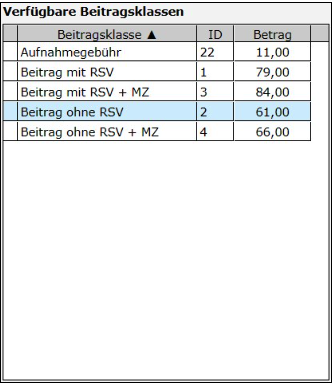
- mit Anklicken des > - Buttons
 Beitragsklasse zuordnen
 zugewiesene Beitragsklasse erscheint im rechten Fenster Zugeordnete Beitragsklassen
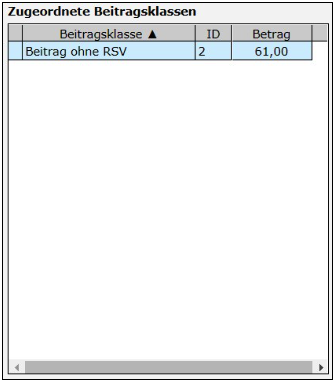
in Details zur Beitragsklasse (unterhalb der Übersicht Zugeordnete Beitragsklassen) Gültigkeitsbeginn eingeben.
automatische Vorbelegung mit Tagesdatum
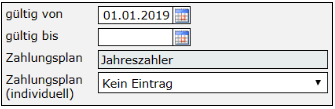
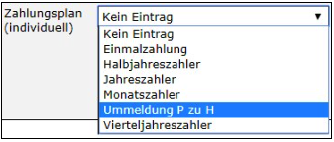
ggfs. im Feld Zahlungsplan (individuell) Anpassung vornehmen (z. B. bei Ummeldung, P zu H etc.)
mit Button "Speichern" abschließen
...
- gültig von/bis
- bebuchtes Bestandskonto
- der standardmäßig zugeordnete Zahlungsplan
- eine evtl. eingerichtete Folgebeitragsklasse.
Info:
Jeder Beitragsklasse kann bei Bedarf eine sog. Folgebeitragsklasse zugeordnet werden. Diese wird dann entsprechend der administrativen Einstellungen zu einem festgelegten Zeitpunkt automatisch anstelle der zunächst eingerichteten Beitragsklasse gültig.
Beispiel: Ein Verein berechnet den Mitgliedsbeitrag im Beitrittsjahr anders als im Folgejahr.
Hinweis:
Alle hier zur Auswahl stehenden Beitragsklassen müssen zunächst vom Verein in der Administration unter Finanzen - Beitragsklassen hinterlegt werden.Alle Vereine können beliebig viele Beitragsklassen hinterlegen.
Tipp:
In der Administration kann eingestellt werden, welche Beitragsklassen als verfügbar angezeigt werden sollen.
Vorteil:
Auf diese Weise können "alte" Beitragsklassen ausgeblendet werden. Eine versehentliche Vergabe ist damit nicht möglich.
Zugeordnete Beitragsklassen
Im rechten Bereich der Beitragsklassen-Maske wird angezeigt, welche Beitragsklasse der Mitgliedschaft zugeordnet bzw. bis wann diese gültig ist. Hier können folgende Angaben angepasst werden:
...