 öffnet die Recherche.
Diese Maske dient der Erfassung und Pflege von Dokumenten zur Person/Mitgliedschaft. Zudem bietet diese Maske die Möglichkeit, Dokumente weiteren Mitgliedern zuzuordnen oder zu versenden.
Der Button "Dokumente suchen" öffnet die Recherche.
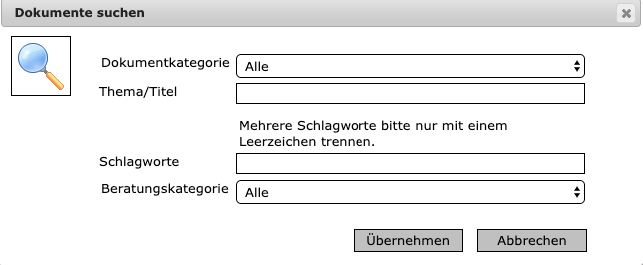
Die Recherchefelder "Thema/Titel" und "Schlagworte" suchen nach Enthaltensein.
Alle Dokumente und ggf. E-Mails werden rechts in der Tabelle im sg. Dokumenttree aufgelistet. Die folgende Tabelle enthält die Beschreibungen der verwendeten Icons:
| Icon | Beschreibung |
|---|---|
 | Eingegangene E-Mail |
 | Ausgegangene E-Mail |
 | Notiz zum Dokument vorhanden |
 | Dokument ist für den Onlineabruf freigegeben |
 | Dokument wurde online abgerufen |
 | In der Ansicht "Papierkorb" -> gelöschtes Dokument |
Im Bereich unter dem Dokumenttree können neue Dokumente hinzugefügt und Angaben zu vorhandenen Dokumenten bearbeitet werden. Um ein neues Dokument hochzuladen, betätigen Sie den Button  . Zur Auswahl des Dokumentes klicken Sie auf den Button
  , navigieren zum gesuchten Dokument und klicken dann auf die Schaltfläche „Öffnen“. Wenn das Dokument erfolgreich hochgeladen wurde, wird neben dem Button "Dokument" ein grünes Häkchen zur Bestätigung angezeigt
  .
.
Mit der Checkbox "Online abrufbar"  wird gesteuert, ob ein Dokument für ein Onlinemitglied auf den Website angezeigt wird und heruntergeladen werden kann.
Mit der Checkbox "finalisiert"  wird gekennzeichnet, dass ein Dokument endgültig fertig ist und kann anschließend inhaltlich nicht mehr verändert werden.
Nachdem das Dokument hinzugefügt und alle gewünschten Abgaben eingetragen wurden, klicken Sie auf den Button  .
.
Dokument verteilen
Mit dieser Funktion können Dokumente eines Mitgliedes zusätzlich weiteren Mitgliedschaften angehängt werden. Nach Klick auf den Button  wird eine neue Maske angezeigt. In der neu geöffneten Maske werden im oberen Bereich das Datum und der Titel des ausgewählten Dokuments angezeigt. Darunter befindet sich ein Rechercheteil nach Mitgliedschaften. Tragen Sie die Mitgliedsnummer der gesuchten Person in das zugehörige Recherchefeld ein und klicken Sie anschließend den Button
  . Um der Person das Dokument anzuhängen, klicken Sie auf den Button
  . Um in die Ausgangsmaske zu gelangen, klicken Sie auf den Button
  .
.
Dokument herunterladen
Mit dem Button "Dokument herunterladen"  wird der Downloaddialog aufgerufen.
Dokument bearbeiten
Mit dem Button "Dokument bearbeiten"  wird ein neuer Dialog aufgerufen, in dem die Detailangaben zum Dokument bearbeitet werden können und das Dokument selbst ausgetauscht werden kann.
Dokument duplizieren
Der Button "vorhandenes Dokument duplizieren"  ist aktiv, wenn das Modul "Office4MIA" freigeschaltet ist. Damit lassen sich vorhandene Dokumente direkt im Browser als Vorlage öffnen, können angepasst, gespeichert und sofort verschickt oder Online freigegeben werden.
 lassen sich Aufgaben zu Einzelpersonen oder Gruppen erstellen.
 ist mit einem eigenen Recht versehen und nur aktiv, wenn das Recht "PERSDOKLOE" in der Administration zugeordnet ist. Nur Personen denen dieses Recht zugeordnet wurde, können das Gelöschtkennzeichen mit der Funktion "Dokument wiederherstellen"
  wieder entfernen.
Voraussetzung:
Die Funktion „PDF-Annotation“ ist ein Zusatzmodul und muss zur Nutzung freigeschaltet werden.
Systemeinstellungen konfigurieren:
PDFTronLizenz
Als Wert des Parameters muss der Lizenzschlüssel von PDFTron angegeben werden. Ohne eine Lizenz kann das Modul nicht betrieben werden.
Recht zuordnen:
Das Recht „PDFANNOT“ muss den gewünschten Rollen zur Freischaltung der Funktion zugeordnet werden.
PDF-Annotation verwenden:
Das Modul „PDF-Annotation“ löst die bisherige reine PDF-Vorschau im Register „Dokumente“ ab. Mit diesem Modul ist es möglich an beliebigen Stellen im Dokument u.a. Kommentare, Markierungen, Notizen zu erstellen.

Die Werkzeugleiste von links nach rechts:
 Freihandtext (per Mouse) einfügen
 Text in unterschiedlichen Stilen einfügen
 Formen einfügen
 elektronische Freihandunterschrift einfügen
 Freihandtext (per Tastatur) einfügen
 Kommentar einfügen
 Anmerkungen einfügen
 Stempel einfügen öffnet den Dateiauswahldialog