...
- gewünschten Termin in Übersicht anklicken (Auswahl ist nach Anklicken blau hinterlegt) - Details zum jeweils ausgewählten Termin werden im unteren Bereich angezeigt

- Button "Termin wahrgenommen" anklicken
- Termin wird als wahrgenommen gekennzeichnet:
- Häkchen in Checkbox in Spalte "wahrgen." wird gesetzt
- Button "Termin wahrgenommen" wird ausgegraut

3. Termin verschieben
- gewünschten Termin in Übersicht anklicken (Auswahl ist nach Anklicken blau hinterlegt) - Details zum jeweils ausgewählten Termin werden im unteren Bereich angezeigt
- Button "Termin verschieben" anklicken
- Die folgende Maske wird angezeigt

- Filter zum gewünschten Termin je nach Bedarf eingrenzen, z. B.
- Datumsbereich in dem nach Terminen gesucht werden soll
- Anfangszeit des gewünschten Termins
- Berater bei dem Termin stattfinden soll
- Beratungsart
- Beratungsort
- Button "Suchen" anklicken
- Liste freier Termine wird angezeigt
- gewünschten Termin in Spalte "Auswahl" anklicken (Auswahl ist nach Anklicken blau hinterlegt und mit X gekennzeichnet)

- mit Anklicken des Buttons "Übernehmen" abschließen


...
- gewünschten Termin in Übersicht anklicken (Auswahl ist nach Anklicken blau hinterlegt) - Details zum jeweils ausgewählten Termin werden im unteren Bereich angezeigt
- Button "Termin löschen" anklicken
- folgende Maske wird angezeigt

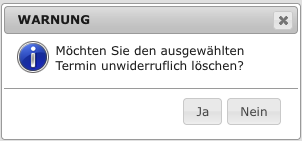
- mit Klicken auf "Ja" bestätigen
...