| Anchor | ||
|---|---|---|
|
Übersicht Arbeitsabläufe
Benutzung der Sortierfunktion in der Beratungen-Übersicht (links)
- Neue Beratung anlegen
- DMB-Beratungsthemen nachträglich ergänzen
- Beratung löschen
- Details zu einer Beratung ausdrucken
- Liste aller Beratungen ausdrucken
- Neues Dokument zur Beratung hochladen
- Metadaten eines Dokuments bearbeiten
- Bestehendes Dokument einer Beratung zuordnen
- Zuordnung von Dokumenten an eine Beratung lösen
- Aufgabe zur Beratung erstellen
- Markierung Schreiben erstellt für Beratung hinterlegen
| Anchor | ||
|---|---|---|
|
1. Benutzung der Sortierfunktion in der Beratungen-Übersicht (links)
 In dem Feld oberhalb der Übersicht aller zur Mitgliedschaft erfassten Beratungen, wird angezeigt, nach welchem Parameter geordnet diese aktuell angezeigt werden. Hier können auch andere Parameter ausgewählt werden, um die Sortierung der Übersicht zu ändern (z. B. nach Datum, nach Mietobjekten o. ä.).
- im Feld

- Auswahl mit Klick auf Button
 öffnen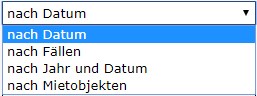
- gewünschtes Parameter auswählen
- Übersicht wird entsprechend des gewählten Parameters geordnet angezeigt
| Info |
|---|
Sortiermöglichkeiten:
|
| Anchor | ||
|---|---|---|
|
2. Details zu Beratung einsehen
- gewünschte Beratung in tabellarischer Übersicht (links in der Beratungen-Maske) durch Anklicken auswählen Auswahl ist nach Anklicken blau hinterlegt
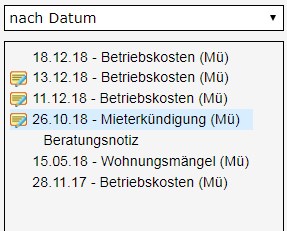
- Details zur Beratung werden rechts neben der tabellarischen Übersicht angezeigt
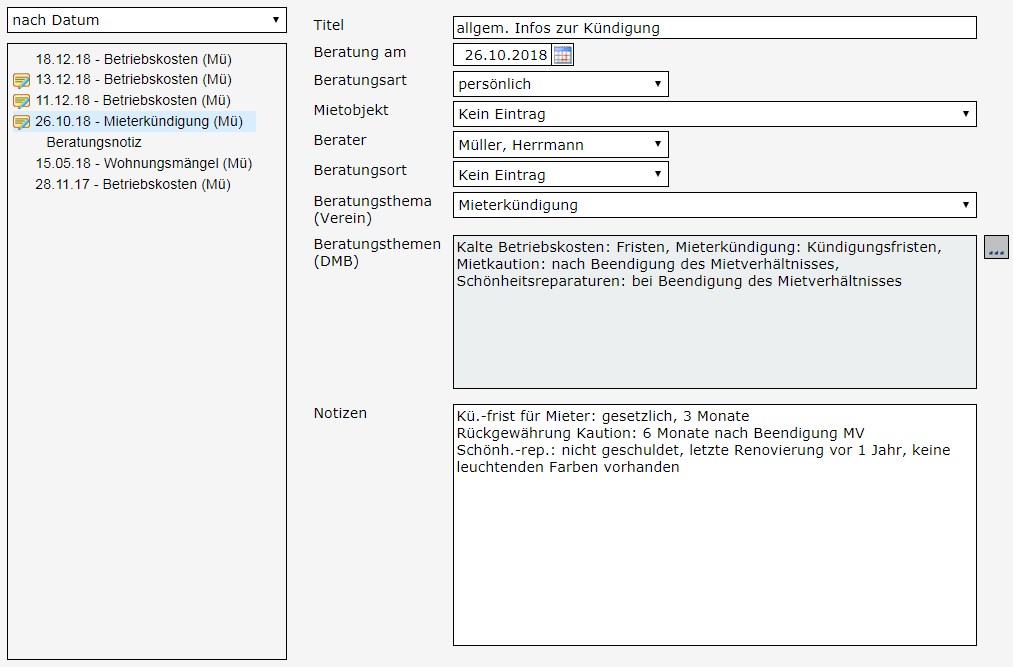
| Info |
|---|
In der Übersicht aller Beratungen (links) zeigt die Markierung |
 an, dass eine Notiz zur Beratung hinterlegt ist.
| Anchor | ||
|---|---|---|
|
3. Beratungsnotiz hinterlegen
| Anchor | ||
|---|---|---|
|
Variante 1: im Eingabefeld Notizen in den Details zur Beratung
- gewünschte Beratung in tabellarischer Übersicht (links in der Beratungen-Maske) durch Anklicken auswählen Auswahl ist nach Anklicken blau hinterlegt
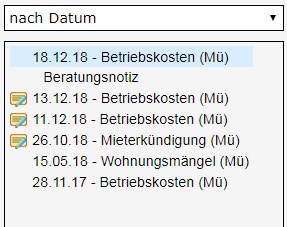
- Details zur Beratung werden rechts neben der tabellarischen Übersicht angezeigt
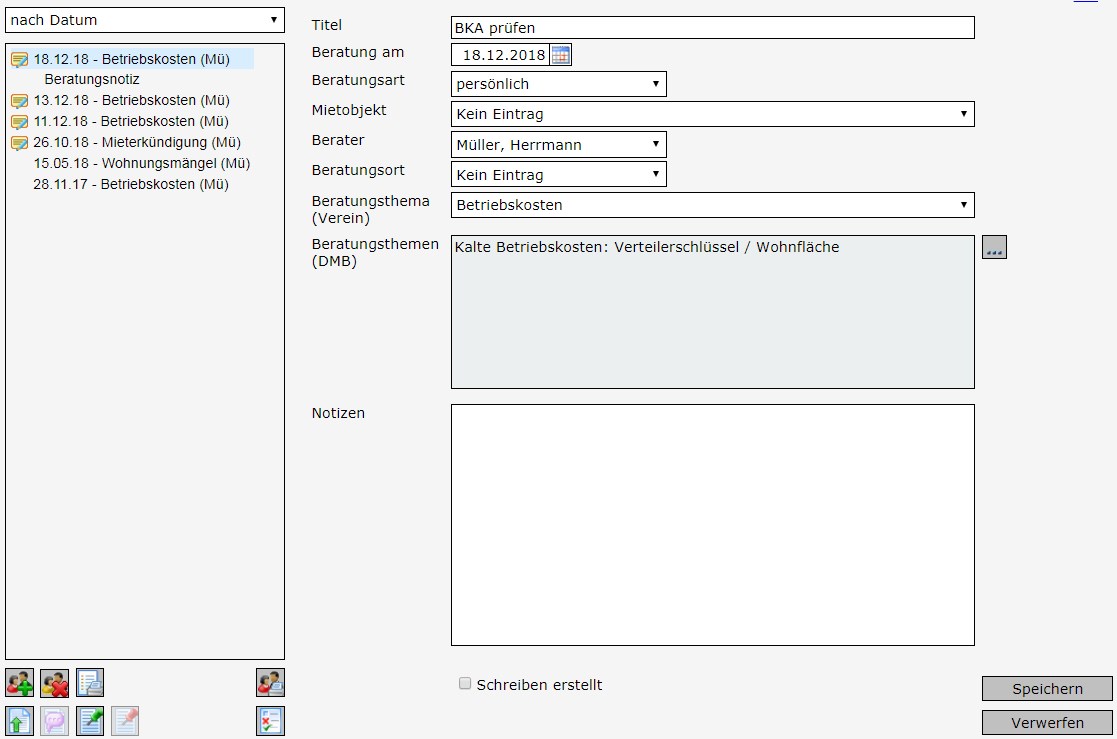
Eingabe der gewünschten Angaben im Feld Notizen
 Das Eindiktieren von Texten mit Hilfe von Diktiersystemen ist im Eingabefeld möglich.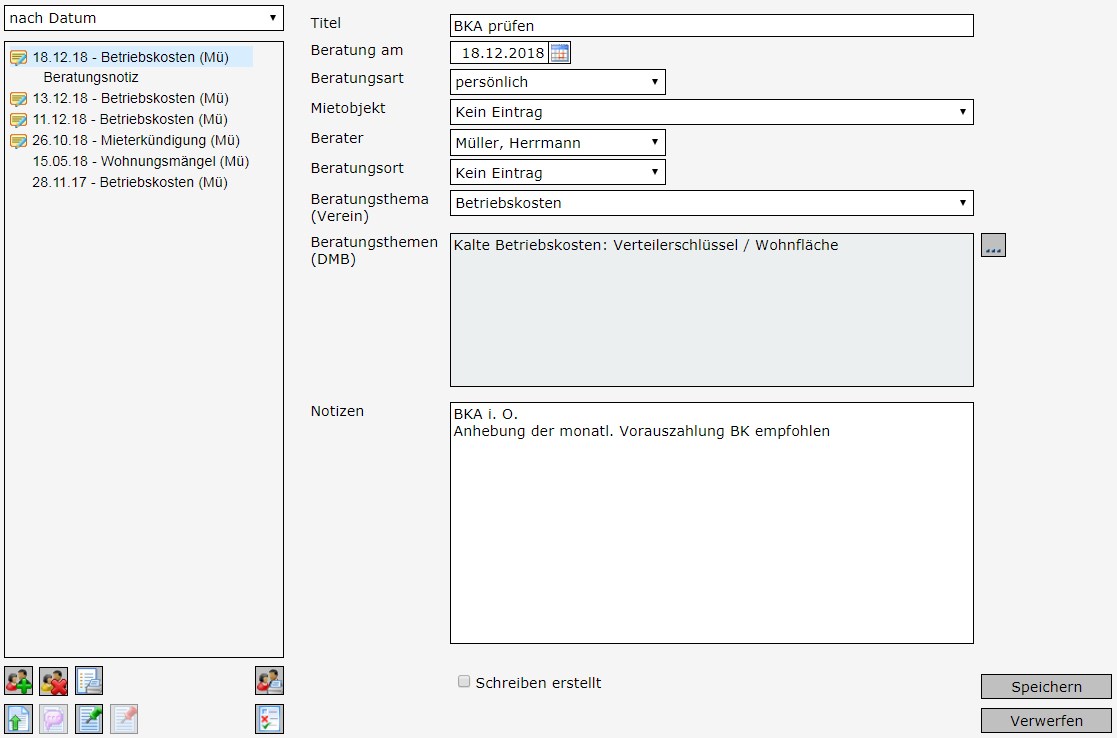
- mit
 abschließen
| Info |
|---|
Ein Abbruch der Aktion ist jederzeit mit Anklicken des |
 - Buttons möglich.
| Anchor | ||
|---|---|---|
|
Variante 2: im Eingabefeld, das über den Link Beratungsnotizen geöffnet wird
- gewünschte Beratung in tabellarischer Übersicht (links in der Beratungen-Maske) durch Anklicken auswählen Auswahl ist nach Anklicken blau hinterlegt
- Link Beratungsnotiz unterhalb des gewählten Termins in der Übersicht (links) anklicken
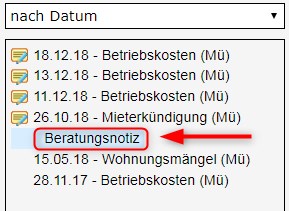
Editierfeld wird geöffnet: Eingabe des gewünschten Textes
Das Eindiktieren von Texten mit Hilfe von Diktiersystemen ist im Eingabefeld möglich.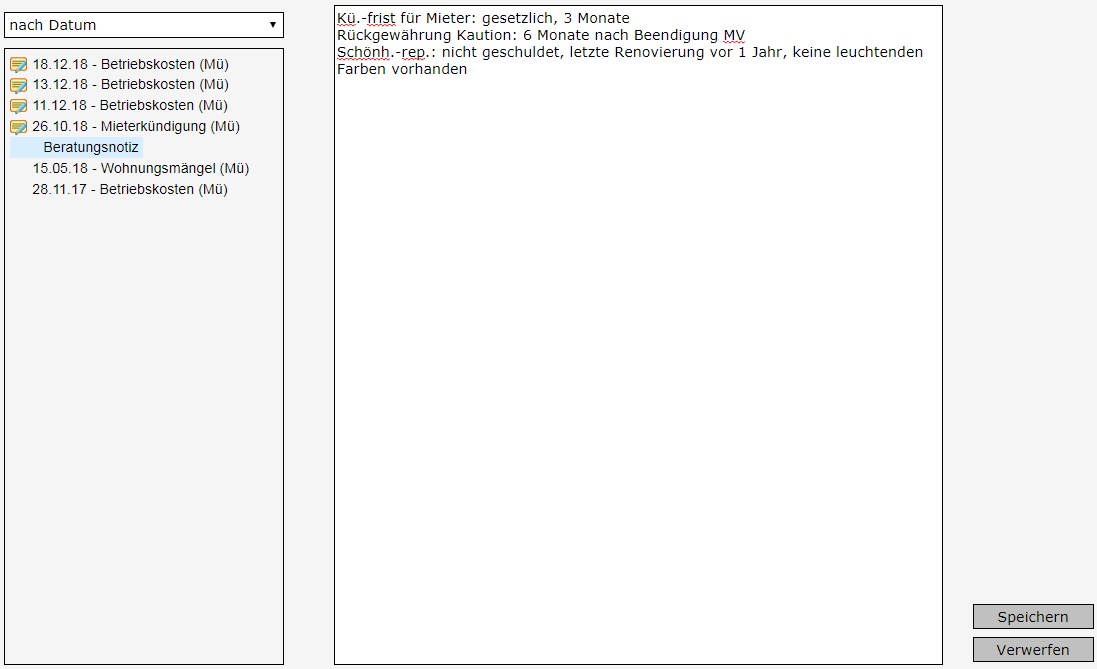
- mit Anklicken des
 - Buttons hinterlegen
| Info |
|---|
Ein Abbruch der Aktion ist jederzeit mit Anklicken des |
| Anchor | ||
|---|---|---|
|
4. Neue Beratung anlegen
| Info |
|---|
Wird ein vergebener Termin im Beratungskalender als wahrgenommen markiert und über den Button |
 eine Beratung angelegt, entfällt dieser Arbeitsablauf.
- Button
 anklicken
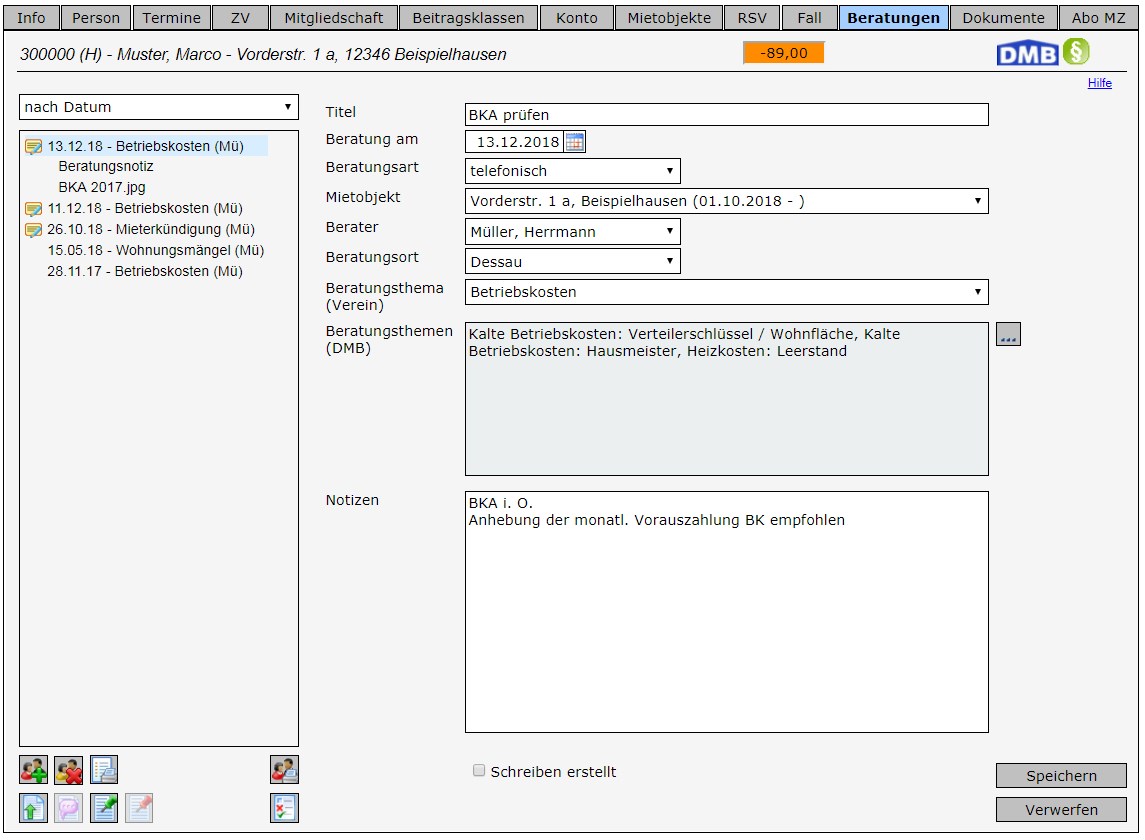
 - Eingabe-Maske öffnet sich
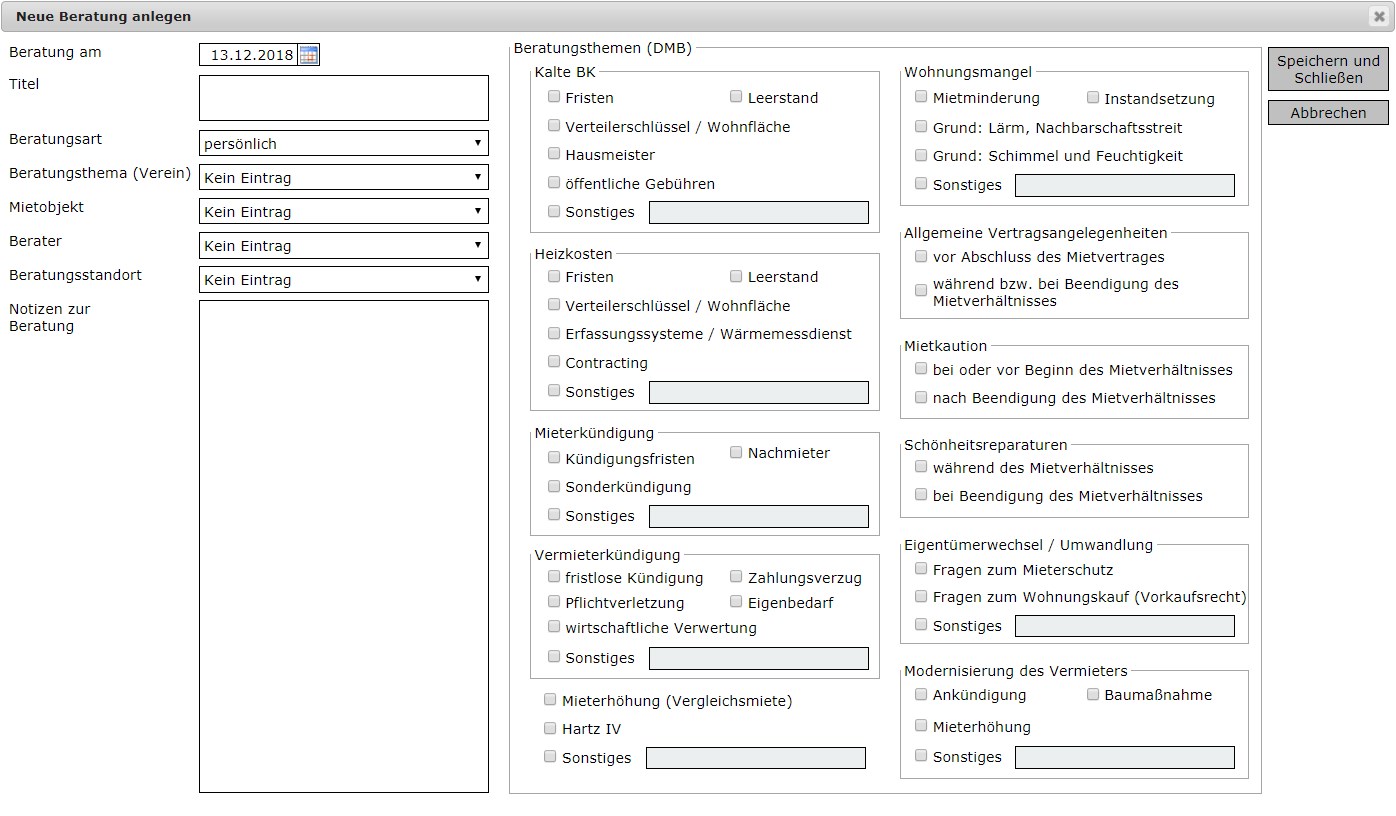
- Hier alle erforderlichen Daten eingeben:
- links: zum Termin (Datum, Titel, Beratungsart und -thema, Mietobjekt, Berater und Beratungsnotiz)
- rechts: zum Anliegen des Mitgliedes (Beratungsthema (DMB))
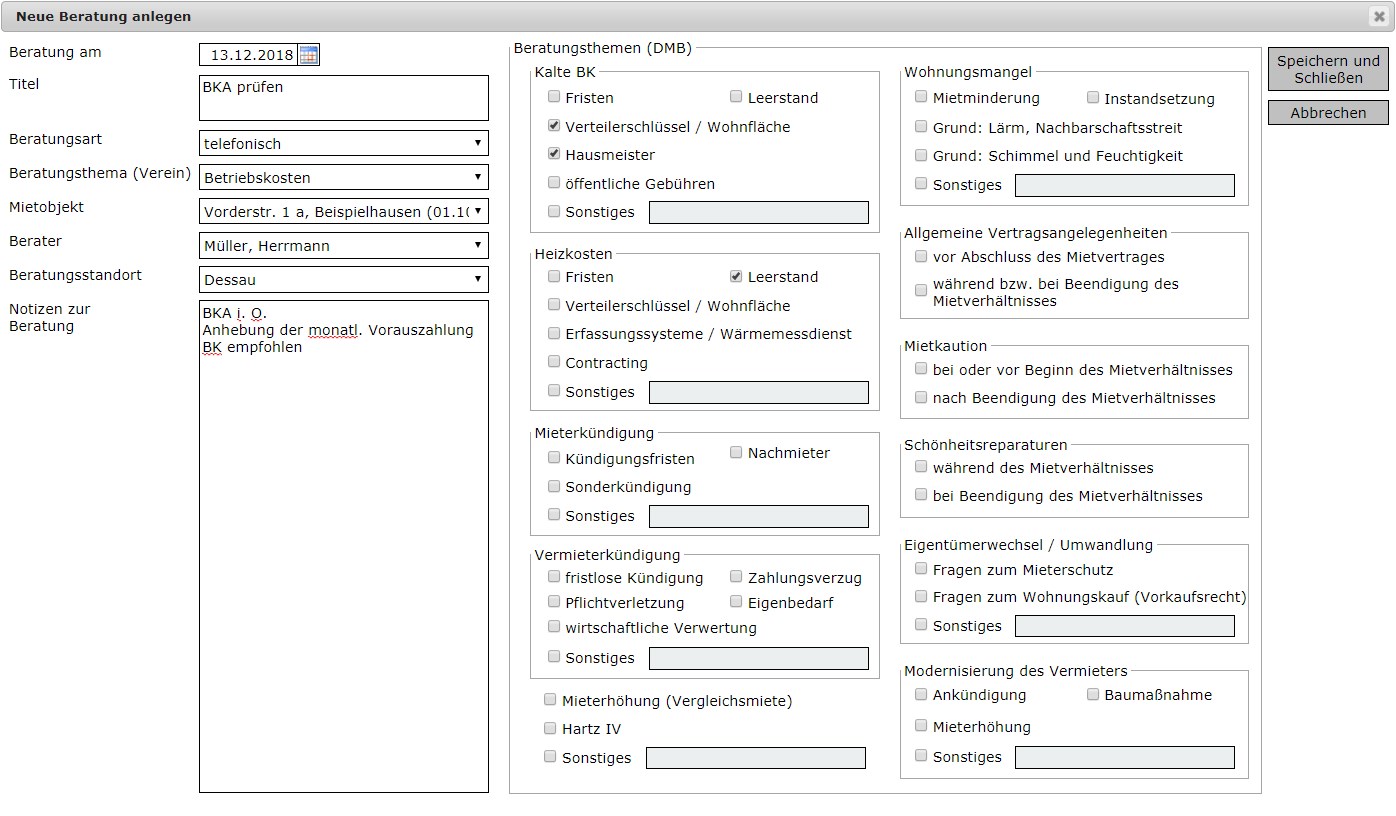
- mit Anklicken des
 - Buttons abschließen
 - alle Daten sind hiernach in den Details zur Beratung hinterlegt und damit einsehbar
| Info |
|---|
Ein Abbruch der Aktion ist jederzeit mit Anklicken des |
 - Buttons möglich.
Anchor Beratung ergaenzen
5. DMB-Beratungsthemen nachträglich ergänzen
- gewünschte Beratung in tabellarischer Übersicht (links in der Beratungen-Maske) durch Anklicken auswählen Auswahl ist nach Anklicken blau hinterlegt
- Details zur Beratung werden angezeigt
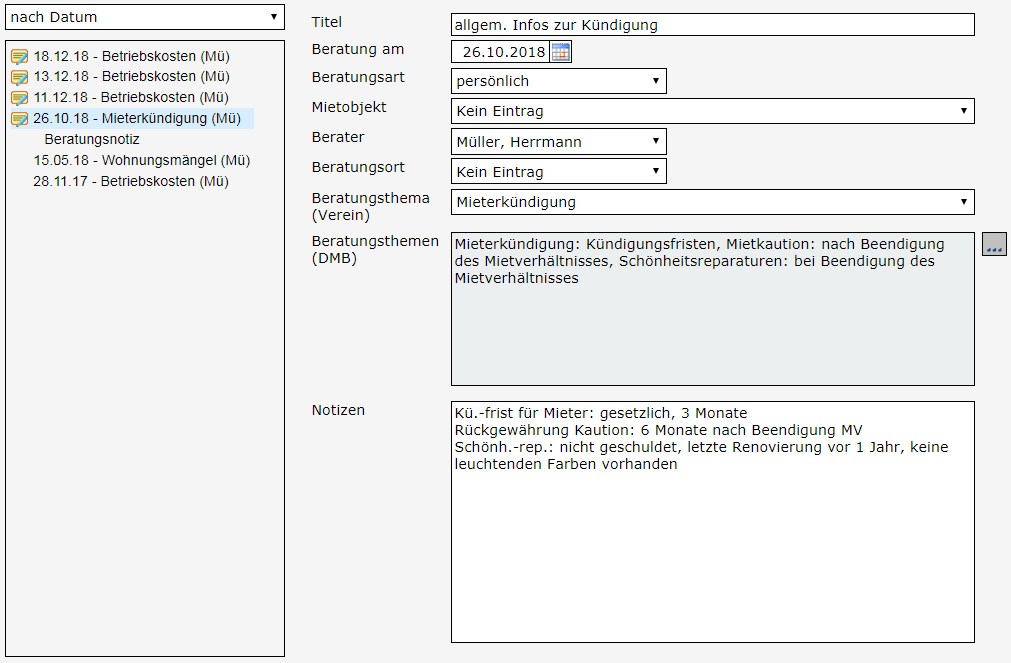
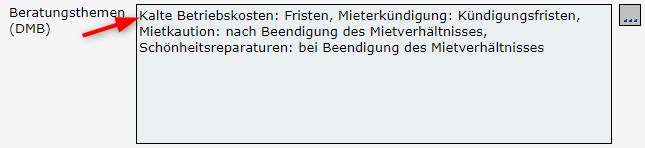
 - Button neben Feld Beratungsthemen (DMB) anklicken um Auswahlzu öffnen
- Fenster Beratungsthemen (DMB) ändern öffnet sich
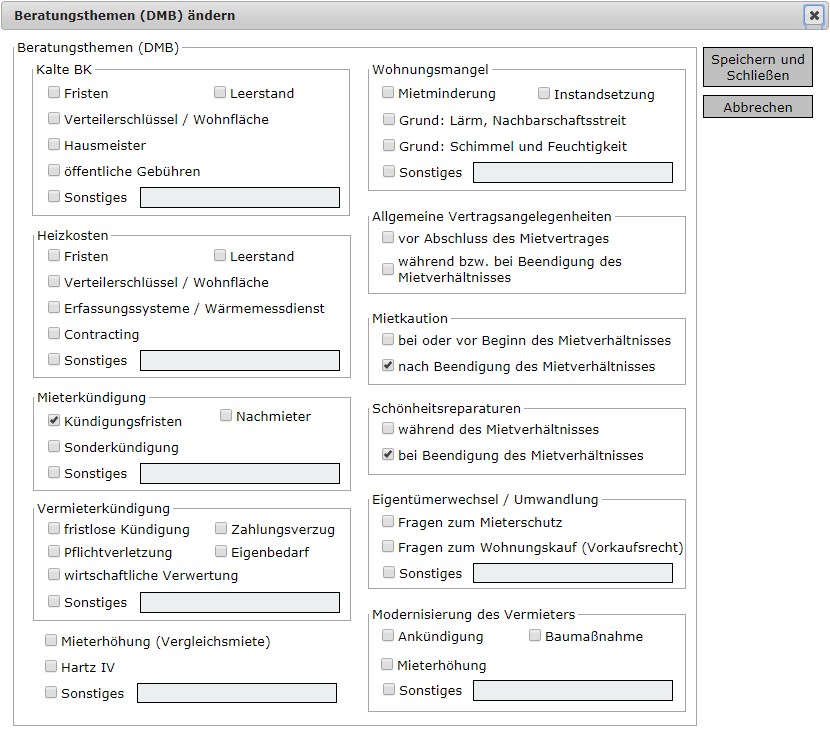
- hier gewünschtes Thema/gewünschte Themen durch Anklicken auswählen
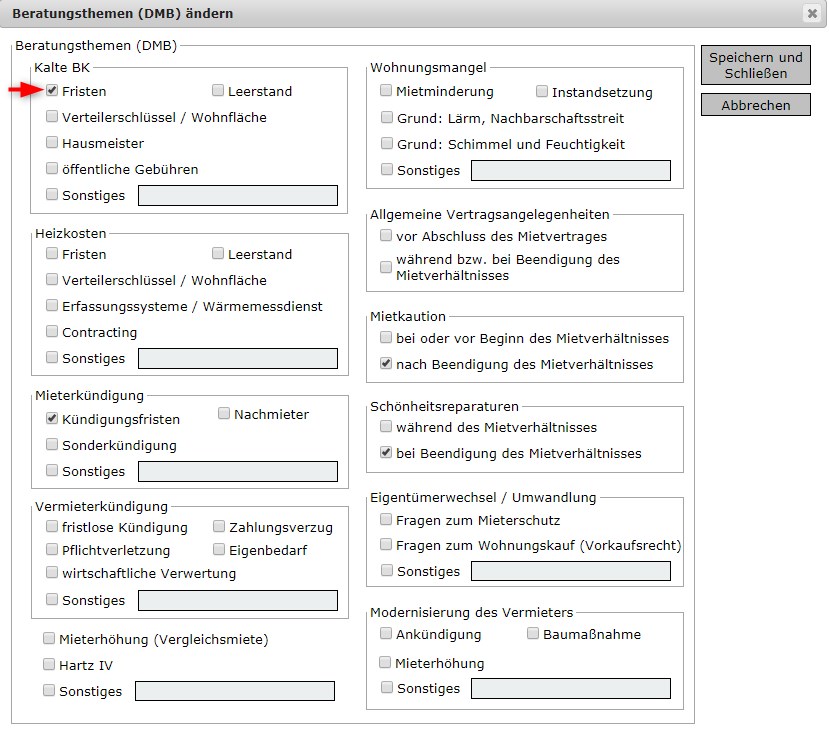
- wenn alle gewünschten Themen ausgewählt sind, mit Anklicken des - Buttons Änderung abschließen
- Im Feld Beratungsthemen (DMB) sind zum ausgewählten Termin nun die gewünschten Themen hinterlegt.
| Info |
|---|
Ein Abbruch der Aktion ist jederzeit mit Anklicken des |
Anchor Beratung loeschen
6. Beratung löschen
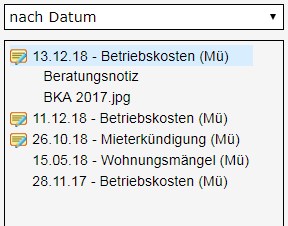
- gewünschte Beratung in tabellarischer Übersicht (links in der Beratungen-Maske) durch Anklicken auswählen Auswahl ist nach Anklicken blau hinterlegt
- Button
 anklicken
 - Fenster mit Sicherheitsabfrage öffnet sich
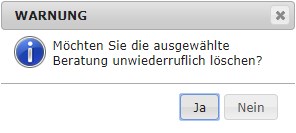
mit Anklicken des
 - Buttons bestätigen
Info Ein Abbruch ist mit Anklicken des
 - Buttons möglich.
- Beratung wird gelöscht und aus der Übersichtsliste entfernt
| Anchor | ||
|---|---|---|
|
7. Details zu einer Beratung ausdrucken
- gewünschte Beratung in tabellarischer Übersicht (links in der Beratungen-Maske) durch Anklicken auswählen Auswahl ist nach Anklicken blau hinterlegt
- Button
 anklicken
 - Datenblatt wird im PDF-Format je nach Browser automatisch geöffnet oder muss geöffnet werden
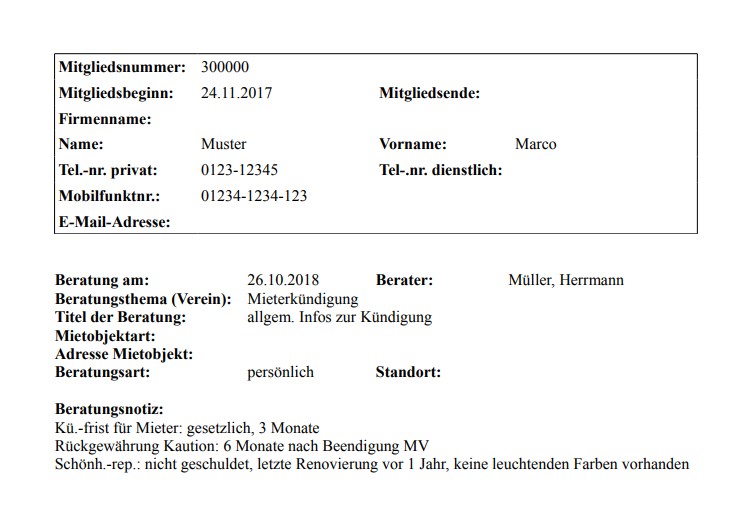
über die Druckfunktion ist ein Ausdruck möglich
| Anchor | ||
|---|---|---|
|
8. Liste aller Beratungen ausdrucken
- Button
 anklicken
 - Datenblatt wird im PDF-Format je nach Browser automatisch geöffnet oder muss geöffnet werden
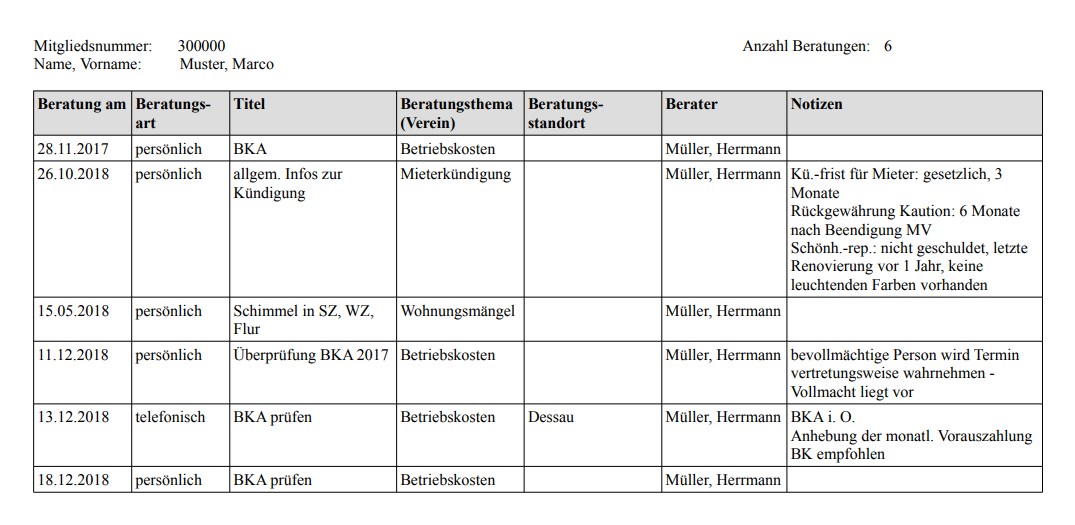
- über die Druckfunktion ist ein Ausdruck möglich
| Anchor | ||
|---|---|---|
|
9. Neues Dokument zur Beratung hochladen
- gewünschte Beratung in tabellarischer Übersicht (links in der Beratungen-Maske) durch Anklicken auswählen Auswahl ist nach Anklicken blau hinterlegt
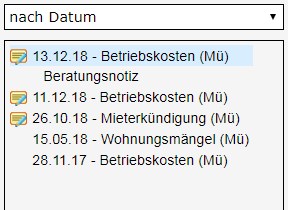
- Button
 anklicken, um ein Dokument für die gewählte Beratung hochzuladen
 - Fenster Neues Dokument hochladen öffnet sich
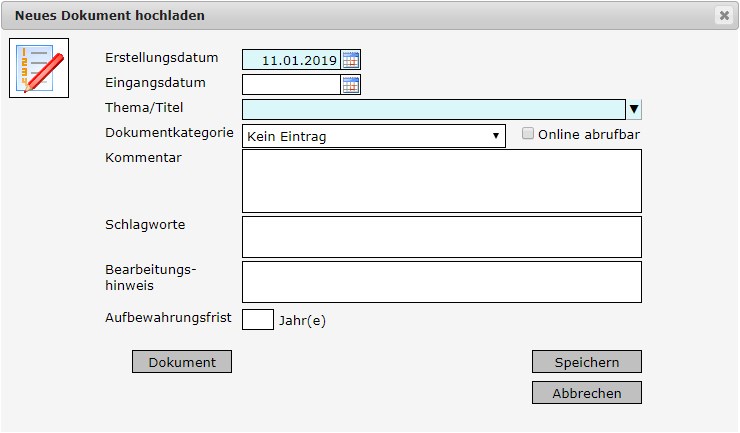
Erstellungs- sowie Eingangdatum eingeben
Info Im Feld Erstellungsdatum wird nach dem Öffnen automatisch das aktuelle Tagesdatum angezeigt. Dieses Datum ist jedoch änderbar.
Titel des Dokumentes eingeben
Tip Eine klare und einheitliche Struktur der Namensvergabe an hochgeladene Dateien erleichtert es allen Mitarbeitern, das jeweils gewünschte Dokument bei Bedarf schnell zu finden und aufrufen zu können. siehe auch Tipps zur Vergabe Dokumentennamen
im Feld Dokumentenkategorie durch Anklicken des
Auswahl aller verfügbaren Dokumentenkategorien öffnenInfo Hier auswählbare Dokumentenkategorien müssen zunächst in der Administration unter Anwendung > Beratungsthemen von jedem Verein selbst angelegt werden.
 Jeder Verein kann beliebig viele Dokumentenkategorien hinterlegen.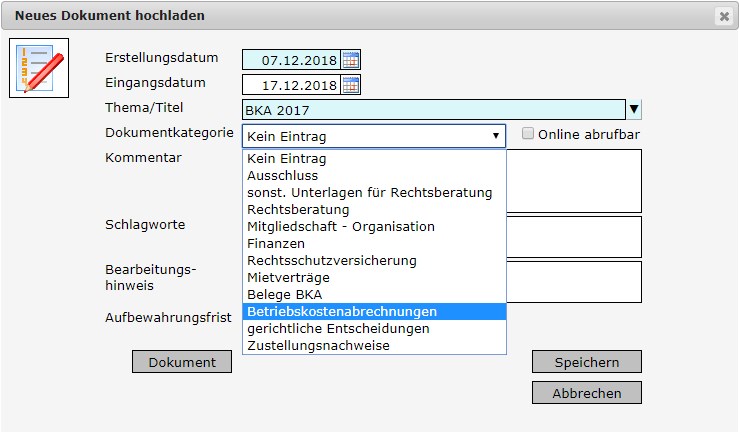
- durch Anklicken gewünschte Kategorie festlegen
- falls erforderlich Kommentar zum Dokument bzw. Schlagworte oder Bearbeitungshinweise eingeben
ggfs. Aufbewahrungsfrist eingeben
Warning Das Feld Aufbewahrungsfristen wird derzeit vom Programm nicht ausgewertet. Das bedeutet, es gibt keine Funktion im Programm, die die Dokumente nach der eingegebenen Frist löscht.
Inwiefern diese Funktion nachgerüstet wird, ist derzeit in Klärung.
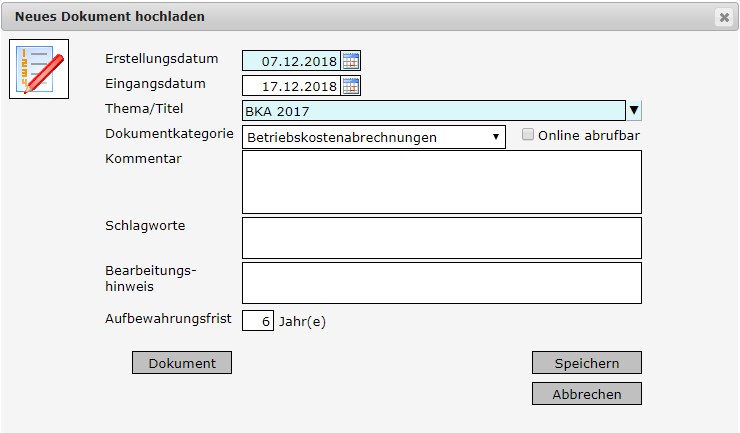
- auf Button
 klicken, um Hochladen des gewünschten Dokuments zu initiieren
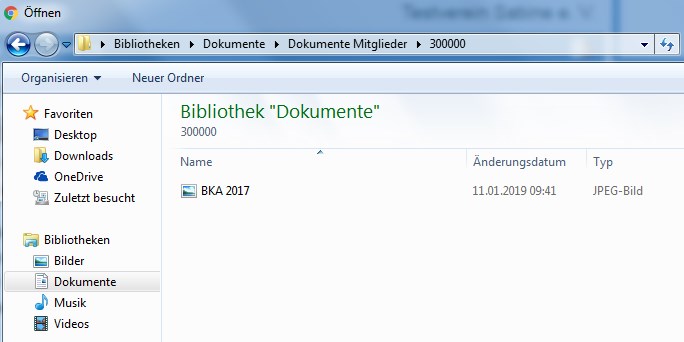
 Explorer-Fenster öffnet sich, über das die gewünschte Datei gesucht und durch Doppelklick ausgewählt werden kann
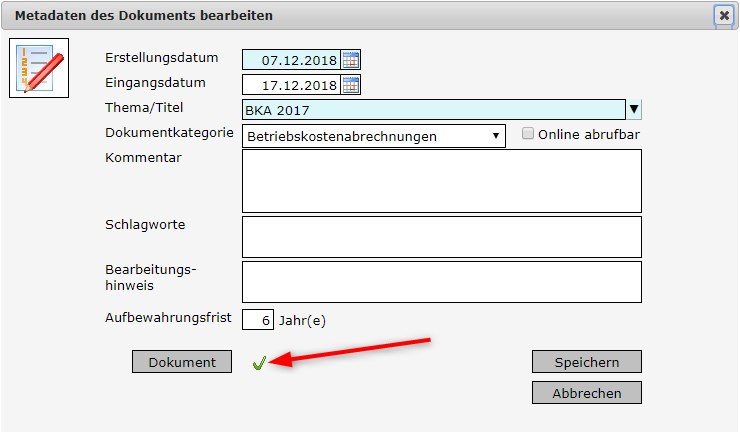
grünes Häkchen hinter Button Dokument zeigt an, dass Dokument erfolgreich zugewiesen wurde
- mit Klick auf Button abschließen
- das Dokument ist nun hinterlegt und der gewünschten Beratung zugeordnet
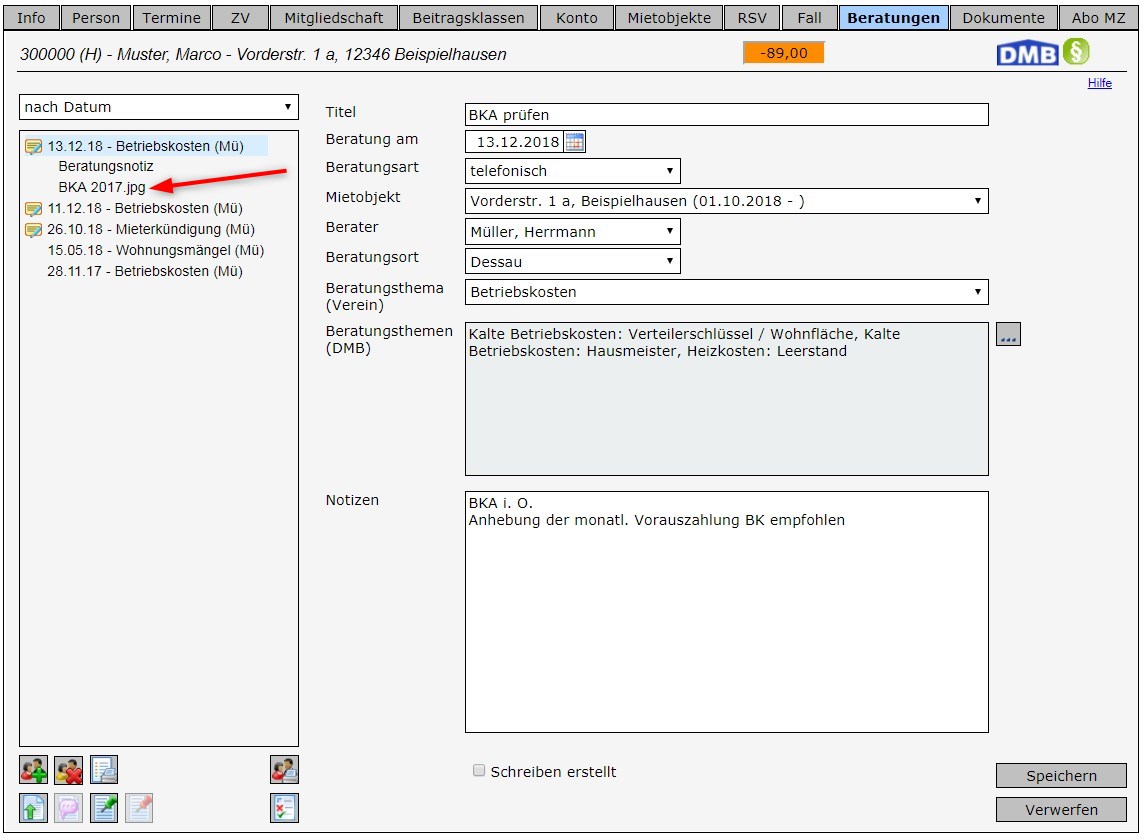
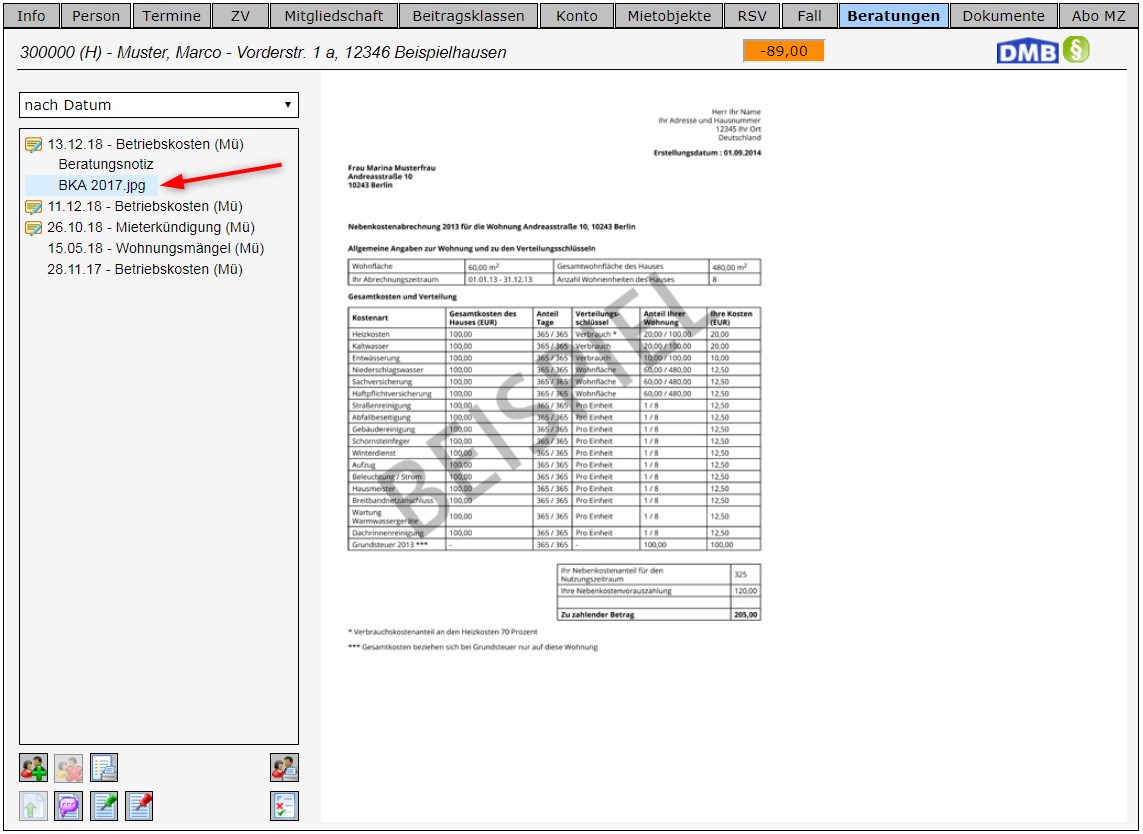
- Anzeige des Dokuments durch Klick auf Link
| Info | ||
|---|---|---|
| ||
Dokumente, die über diese Arbeitsschritte bestimmten Beratungen zugewiesene werden, sind zusätzlich auch in der Dokumente-Maske des Mitgliedes einsehbar. |
| Anchor | ||
|---|---|---|
|
10. Metadaten eines Dokuments bearbeiten
- gewünschtes zugeordnetes Dokument in Übersicht der Beratungen (links) anklicken Auswahl ist nach Anklicken blau hinterlegt
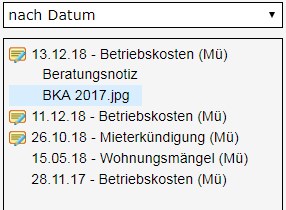
- Button
 anklicken
 - Fenster zum Bearbeiten der Metadaten öffnet sich
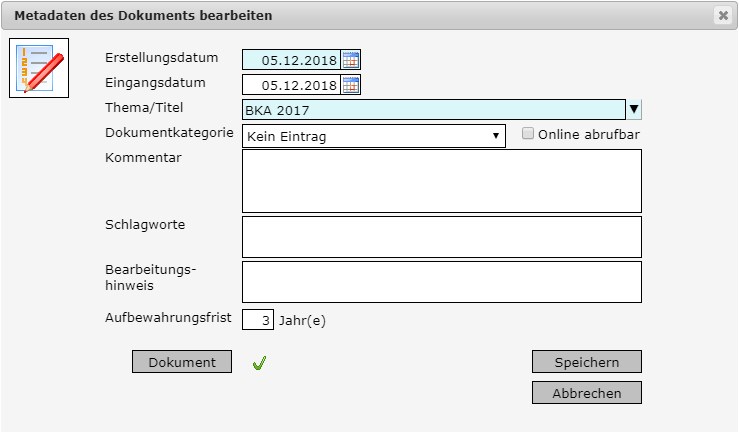
- gewünschte Daten eingeben/ändern
- mit abschließen
| Info |
|---|
Über Anklicken des
|
| Anchor | ||
|---|---|---|
|
11. Bestehendes Dokument einer Beratung zuordnen
- gewünschte Beratung in tabellarischer Übersicht (links in der Beratungen-Maske) durch Anklicken auswählen Auswahl ist nach Anklicken blau hinterlegt
- Button
 anklicken, um der gewählten Beratung ein bereits in der Dokument-Maske hinterlegtes Dokument zuzuordnen
 - Fenster Bestehendes Dokument zuordnen öffnet sich
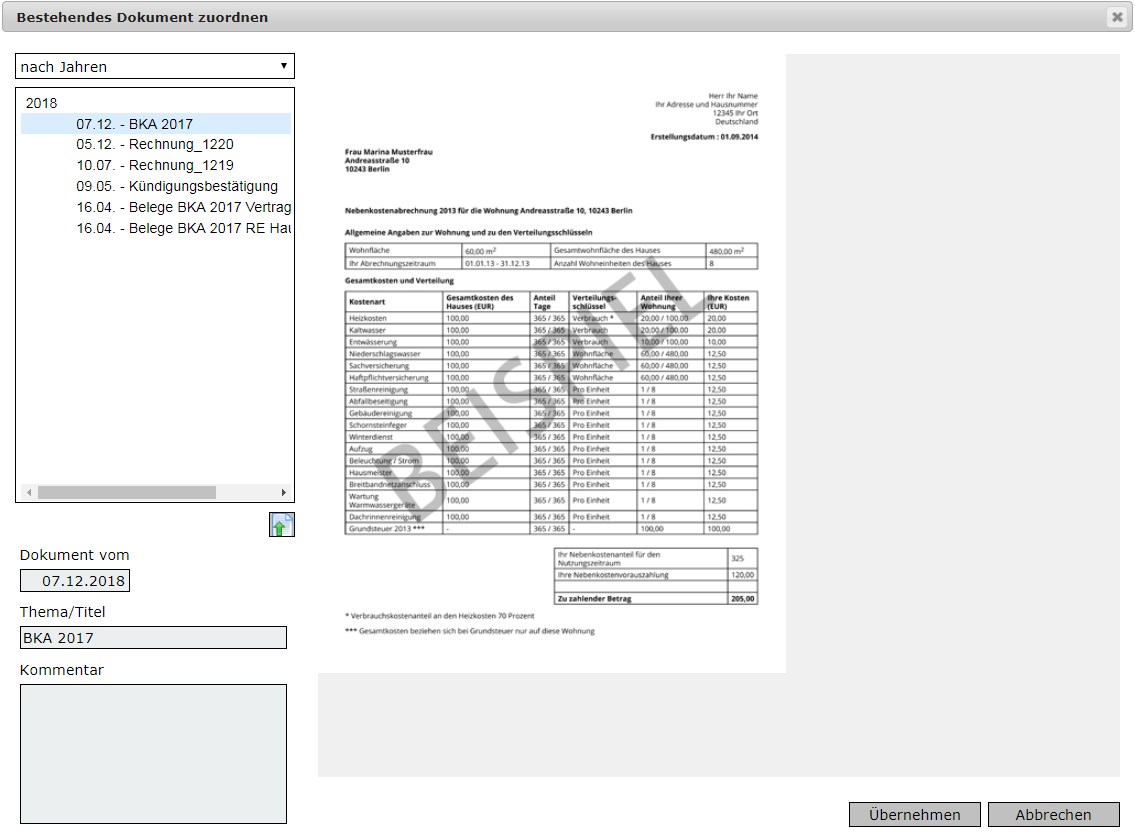
- gewünschtes Dokument in Liste durch Anklicken auswählen Auswahl ist nach Anklicken blau hinterlegt
 - Button klicken, um Dokument zuzuordnen
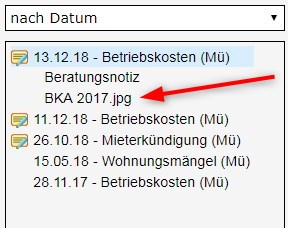
- das zugeordnete Dokument wird in der Übersicht (links) unterhalb der Beratung angezeigt, der dieses zugeordnet wurde
| Info |
|---|
Über Anklicken des |
Anchor Dok Zuordnung loesen
12. Zuordnung von Dokumenten an eine Beratung lösen
| Info |
|---|
Dokumente, deren Zuordnung zu einer bestimmten Beratung gelöst wurde, bleiben dennoch in der Dokumente-Maske in MIA hinterlegt und damit einsehbar. |
- gewünschtes zugeordnetes Dokument in Übersicht der Beratungen (links) anklicken Auswahl ist nach Anklicken blau hinterlegt
- Button
 anklicken, um Zuordnung des Dokumentes zu lösen
 - Sicherheitsabfrage-Fenster öffnet sich
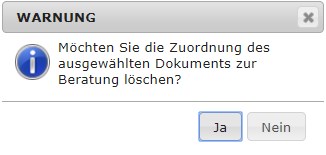
mit
bestätigenInfo Ein Abbruch ist mit Anklicken des
- Buttons möglich.Dokument, dessen Zuordnung gelöst wurde, wird nun nicht mehr unterhalb der Beratung angezeigt
| Anchor | ||
|---|---|---|
|
13. Aufgabe zur Beratung erstellen
- gewünschte Beratung in tabellarischer Übersicht (links in der Beratungen-Maske) durch Anklicken auswählen Auswahl ist nach Anklicken blau hinterlegt
- Button
 anklicken, um eine neue Aufgabe zur gewählten Beratung zu hinterlegen
 - Fenster Neue Aufgabe anlegen öffnet sich
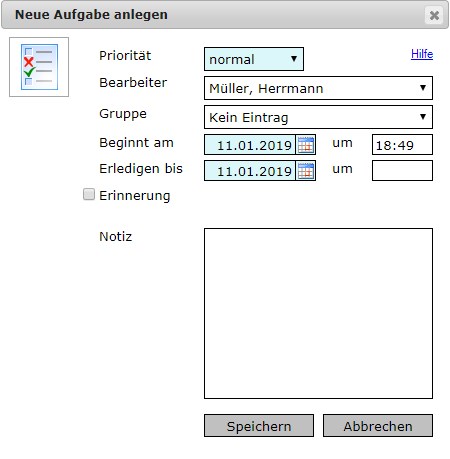
- Priorität wählen wählbar sich hoch, normal oder gering
auswählen, für den die Aufgabe hinterlegt werden soll
> für Auswahl neben gewünschten Feld (Bearbeiter oder Gruppe) anklicken und Mitarbeiter/Gruppe in Liste per Klick aussuchen
Info Es ist möglich, Aufgaben für einen einzelnen Bearbeiter oder eine bestimmte Gruppe zu hinterlegen.
Bearbeiter:
- Die Aufgabe wird für einen einzelnen Mitarbeiter hinterlegt und nach Abspeichern in dessen Aufgabenliste angezeigt.
- Auswählbar sind alle in MIA erfassten Mitarbeiter. (Administration > Mitarbeiter/Nutzer > erfassen)
 Es kann keine Gruppe zusätzlich zu einem Bearbeiter ausgewählt werden.
Gruppe:
- Die Aufgabe wird für einen Gruppe von Mitarbeitern hinterlegt und nach Abspeichern in deren Aufgabenlisten angezeigt.
- Auswählbar sind alle in MIA erfassten Gruppen. (Administration > Mitarbeiter/Nutzer > Rollen)
- Es kann kein Bearbeiter zusätzlich zu einer Gruppe ausgewählt werden.
Zeitfenster eingeben, in dem die Aufgabe zu erledigen ist

ggfs. Erinnerungsfunktion aktivieren, indem das Häkchen in die Checkbox Erinnerung gesetzt wird

Note Die Erinnerungsfunktion kann nur für Aufgaben genutzt werden, die für einen einzelnen Benutzer angelegt werden.
 Bei Gruppen-Aufgaben ist diese Funktion nicht wählbar.
im Feld Notiz kurze, prägnante Beschreibung der Aufgabe hinterlegen
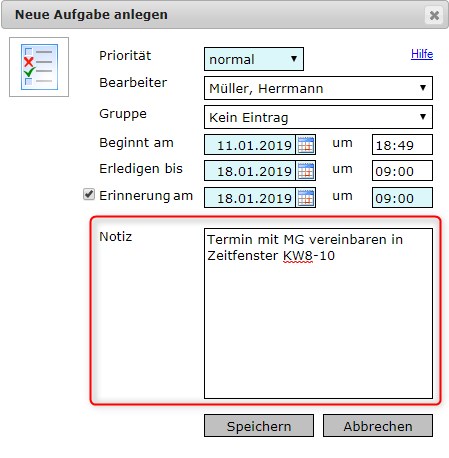
- mit Aufgabe erstellen
| Info |
|---|
Über Anklicken des |
| Anchor | ||
|---|---|---|
|
14. Markierung Schreiben erstellt für Beratung hinterlegen
- gewünschte Beratung in tabellarischer Übersicht (links in der Beratungen-Maske) durch Anklicken auswählen Auswahl ist nach Anklicken blau hinterlegt
- Details zur Beratung werden rechts neben der tabellarischen Übersicht angezeigt
- Häkchen durch Klick in Checkbox Schreiben erstellt setzen
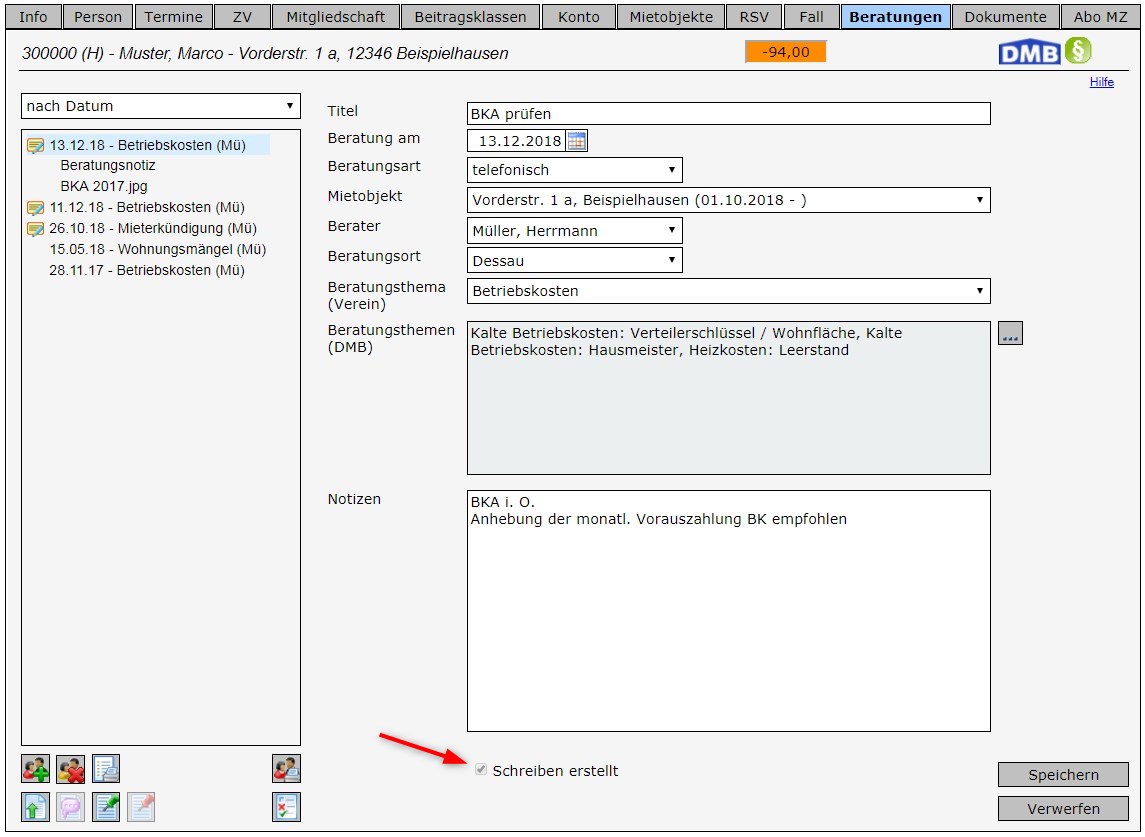
- - Button anklicken
- Abfragefenster öffnet sich
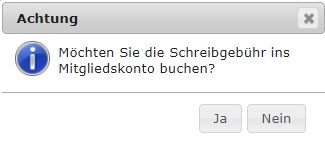
mit Klick auf
automatisch Schreibgebühr im Mitgliedskonto buchen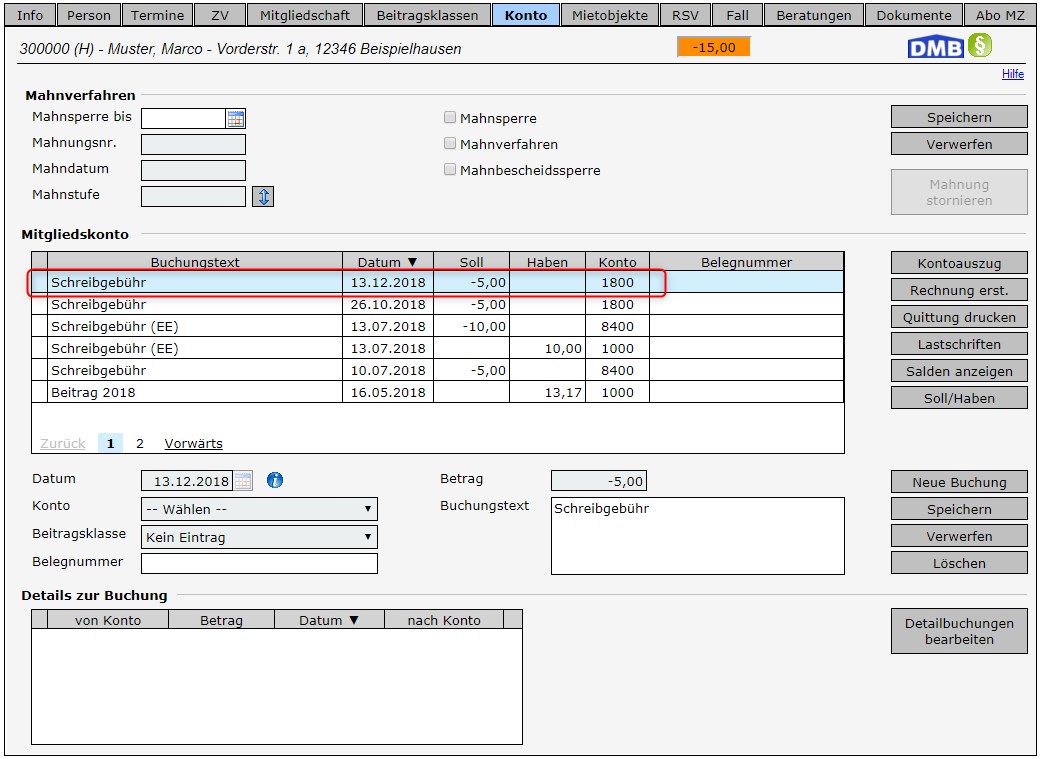
Info Wenn keine Schreibgebühr gebucht werden soll, einfach mit Klick auf
 - Button abbrechen.
Das Markier-Häkchen in der Checkbox Schreiben erstellt bleibt dennoch gesetzt.