...
13. Aufgabe zur Beratung erstellen
- gewünschte Beratung in tabellarischer Übersicht (links in der Beratungen-Maske) durch Anklicken auswählen
 Auswahl ist nach Anklicken blau hinterlegt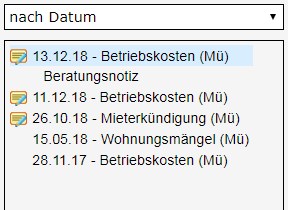
- Button
 anklicken, um eine neue Aufgabe zur gewählten Beratung zu hinterlegen
 - Fenster Neue Aufgabe anlegen öffnet sich
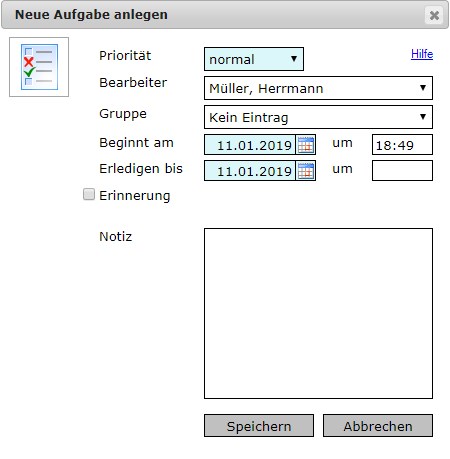
- Priorität wählen wählbar sich hoch, normal oder gering
auswählen, für den die Aufgabe hinterlegt werden soll
> für Auswahl neben gewünschten Feld (Bearbeiter oder Gruppe) anklicken und Mitarbeiter/Gruppe in Liste per Klick aussuchen
Info Es ist möglich, Aufgaben für einen einzelnen Bearbeiter oder eine bestimmte Gruppe zu hinterlegen.
Bearbeiter:
- Die Aufgabe wird für einen einzelnen Mitarbeiter hinterlegt und nach Abspeichern in dessen Aufgabenliste angezeigt.
- Auswählbar sind alle in MIA erfassten Mitarbeiter. (Administration > Mitarbeiter/Nutzer > erfassen)
 Es kann keine Gruppe zusätzlich zu einem Bearbeiter ausgewählt werden.
Gruppe:
- Die Aufgabe wird für einen Gruppe von Mitarbeitern hinterlegt und nach Abspeichern in deren Aufgabenlisten angezeigt.
- Auswählbar sind alle in MIA erfassten Gruppen. (Administration > Mitarbeiter/Nutzer > Rollen)
- Es kann kein Bearbeiter zusätzlich zu einer Gruppe ausgewählt werden.
Zeitfenster eingeben, in dem die Aufgabe zu erledigen ist

ggfs. Erinnerungsfunktion aktivieren, indem das Häkchen in die Checkbox Erinnerung gesetzt wird

Note Die Erinnerungsfunktion kann nur für Aufgaben genutzt werden, die für einen einzelnen Benutzer angelegt werden.
 Bei Gruppen-Aufgaben ist diese Funktion nicht wählbar.
im Feld Notiz kurze, prägnante Beschreibung der Aufgabe hinterlegen
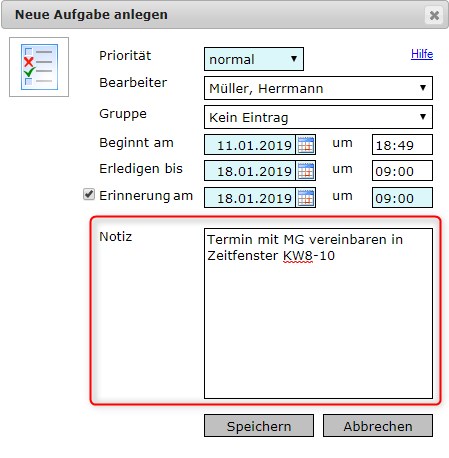
- mit
 Aufgabe erstellen
| Info |
|---|
Über Anklicken des |

| Anchor | ||
|---|---|---|
|
...
- gewünschte Beratung in tabellarischer Übersicht (links in der Beratungen-Maske) durch Anklicken auswählen Auswahl ist nach Anklicken blau hinterlegt
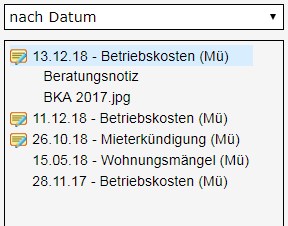
- Details zur Beratung werden rechts neben der tabellarischen Übersicht angezeigt
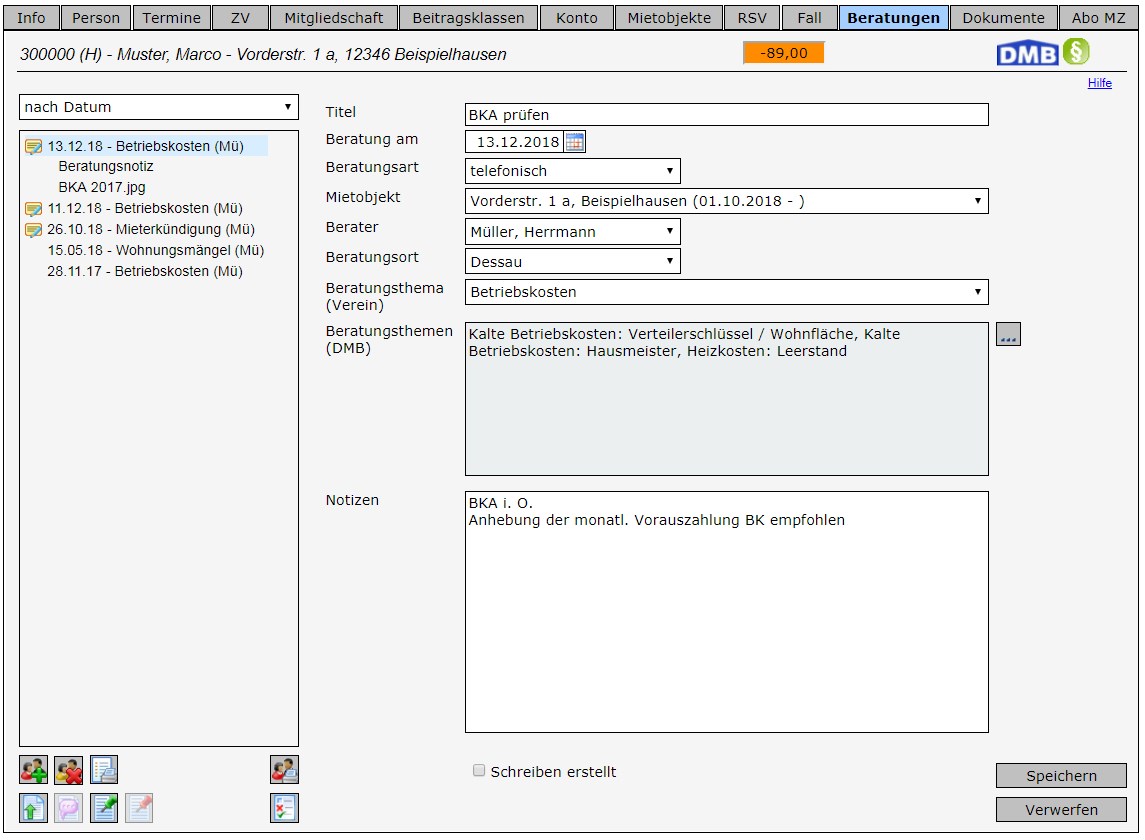
- Häkchen durch Klick in Checkbox Schreiben erstellt setzen
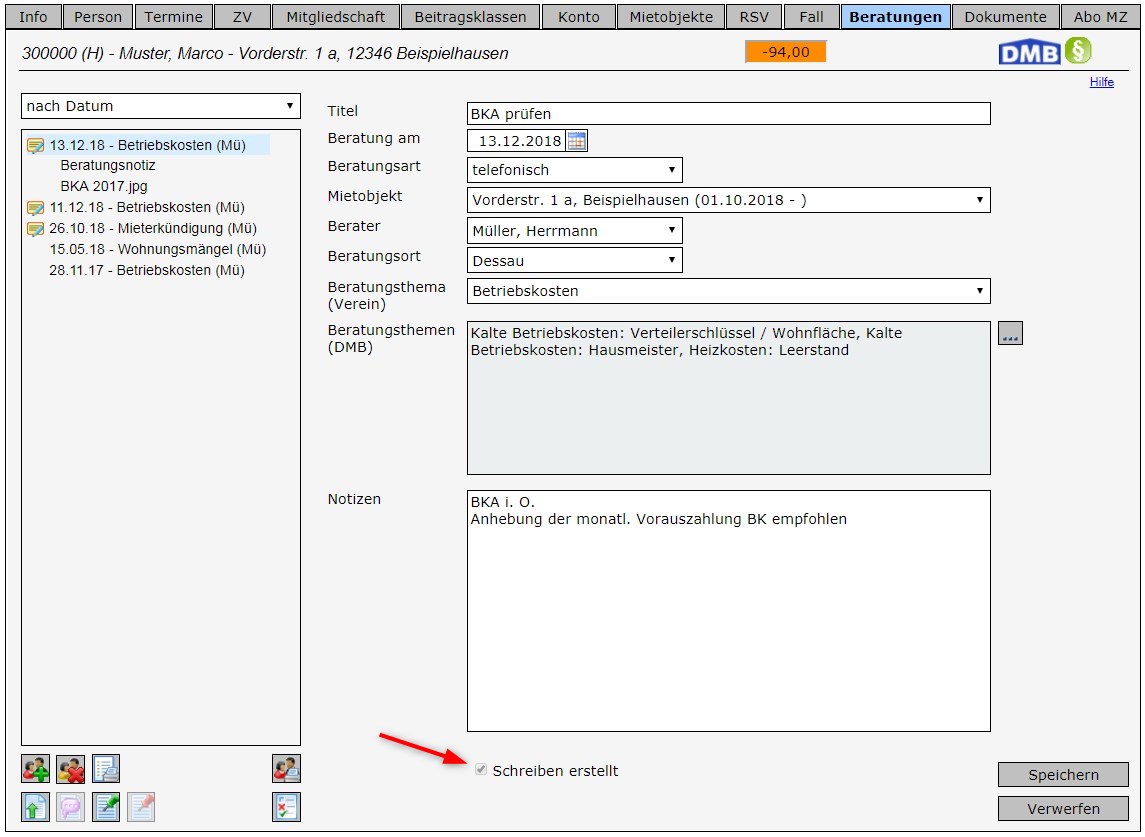
- - Button anklicken
- Abfragefenster öffnet sich
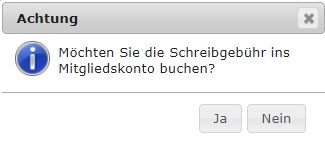
mit Klick auf
 automatisch Schreibgebühr im Mitgliedskonto buchen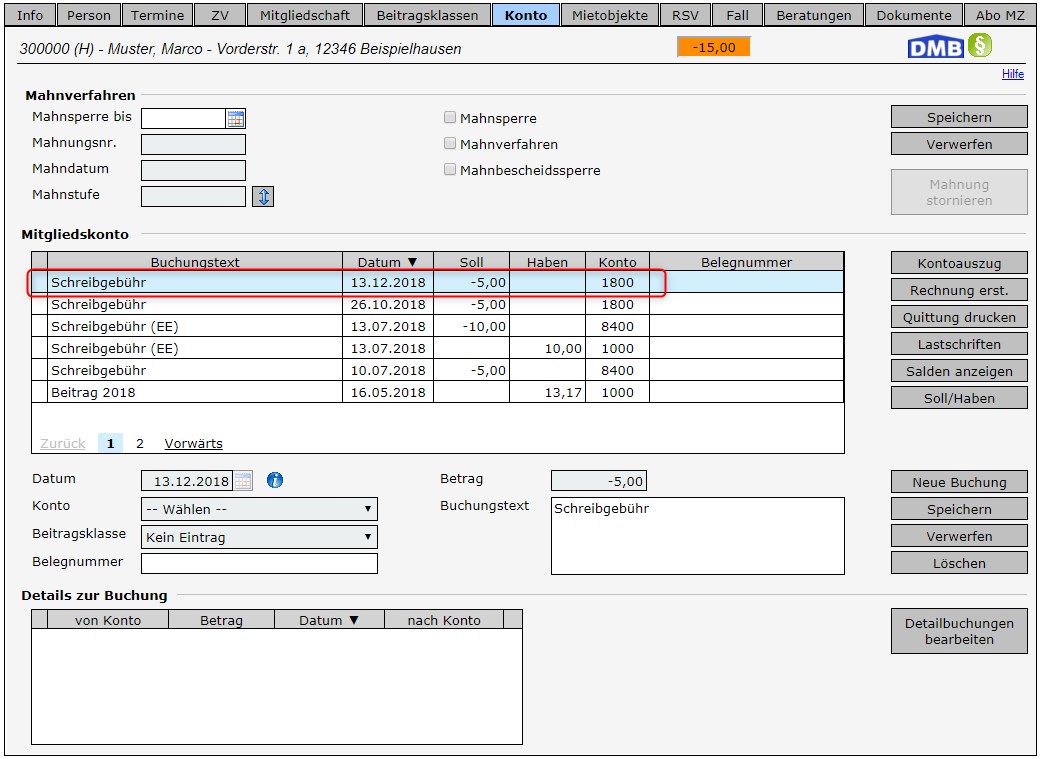
Info Wenn keine Schreibgebühr gebucht werden soll, einfach mit Klick auf
 - Button abbrechen.
Das Markier-Häkchen in der Checkbox Schreiben erstellt bleibt dennoch gesetzt.