...
- Button
 anklicken
 - Eingabe-Maske öffnet sich
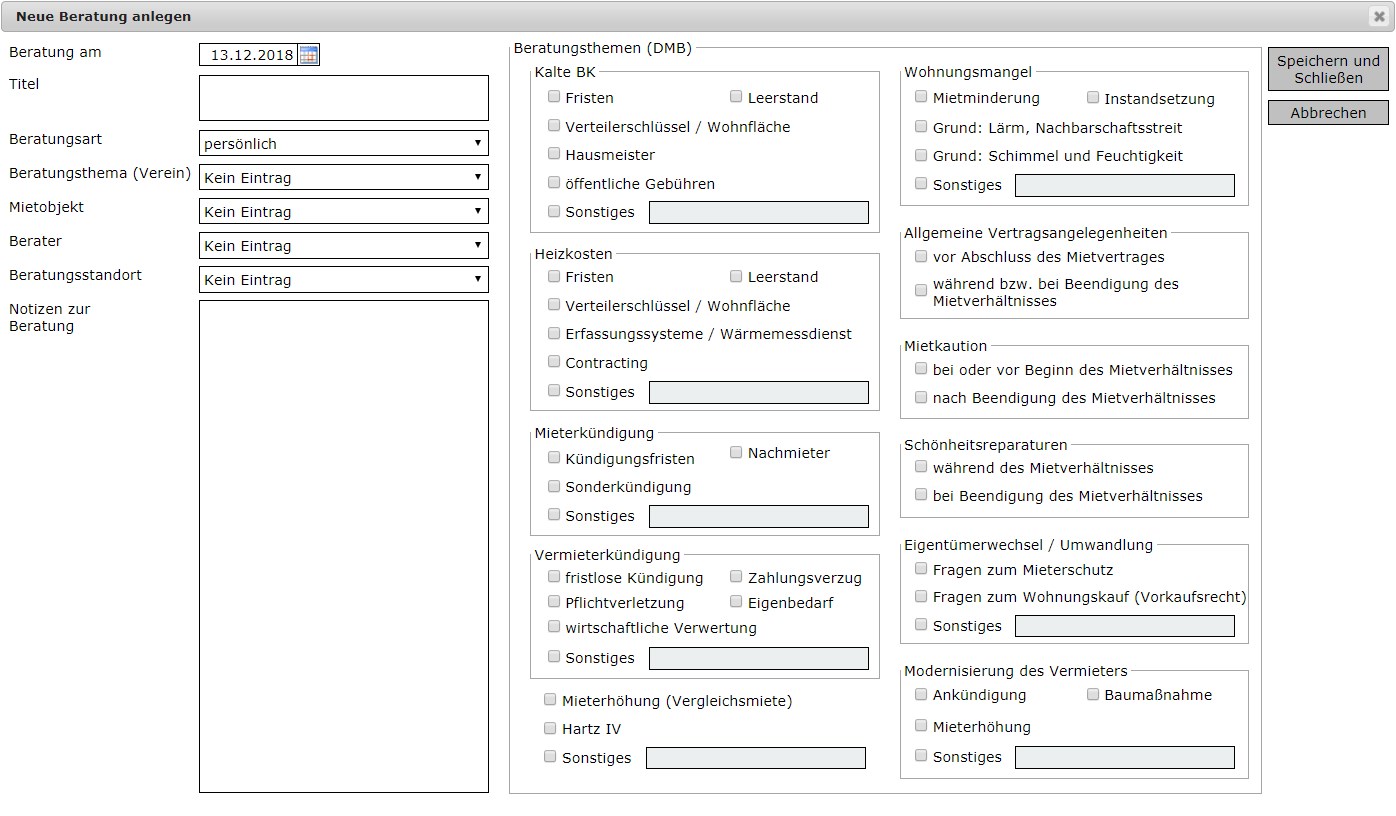
- Hier alle erforderlichen Daten eingeben:
- links: zum Termin (Datum, Titel, Beratungsart und -thema, Mietobjekt, Berater und Beratungsnotiz)
- rechts: zum Anliegen des Mitgliedes (Beratungsthema (DMB))
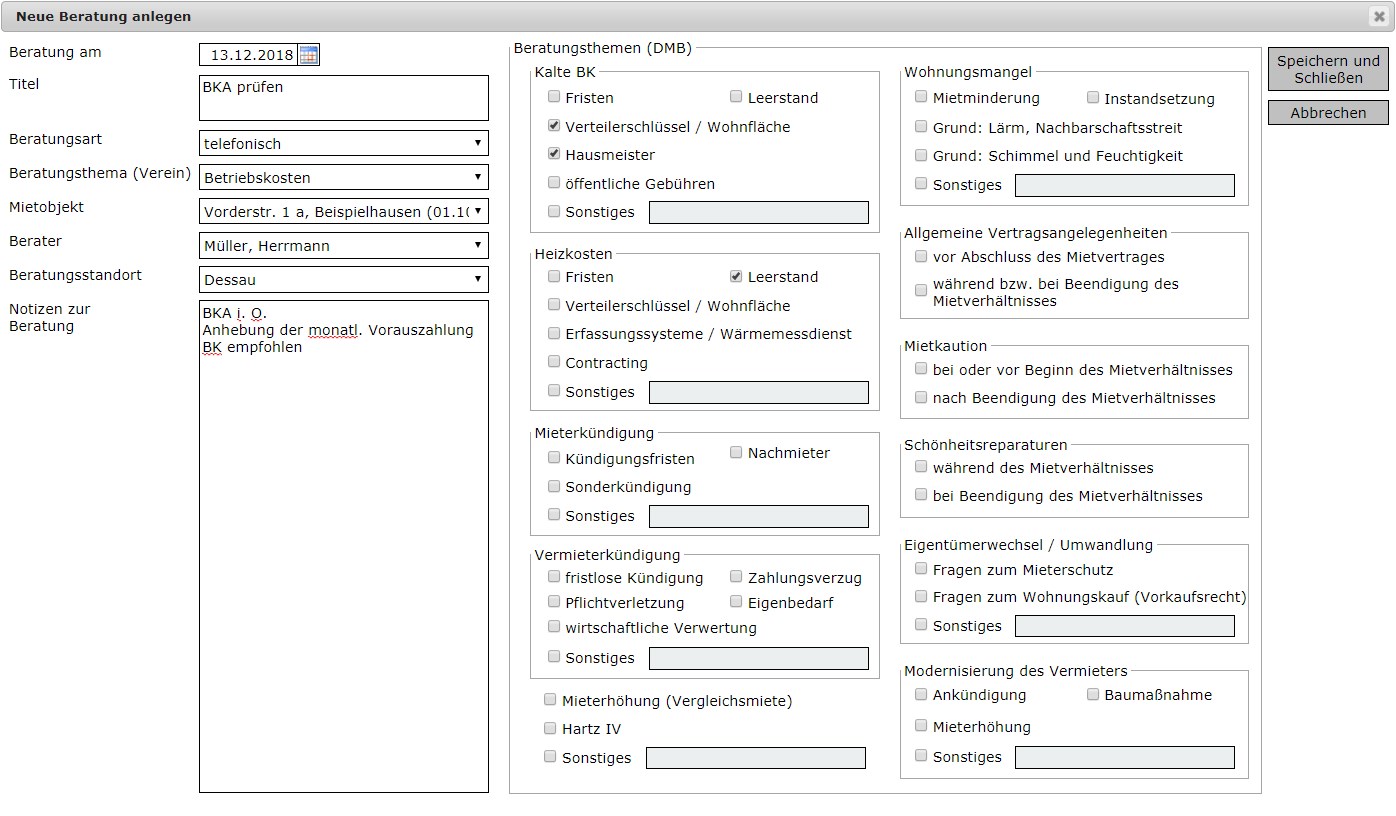
- mit Anklicken des
 - Buttons abschließen
| Info |
|---|
Ein Abbruch der Aktion ist jederzeit mit Anklicken des |

Anchor Beratung ergaenzen
5. DMB-Beratungsthemen nachträglich ergänzen
- gewünschte Beratung in tabellarischer Übersicht (links in der Beratungen-Maske) durch Anklicken auswählen
 Auswahl ist nach Anklicken blau hinterlegt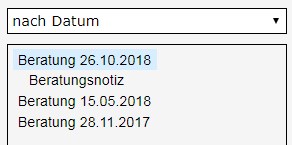
- Details zur Beratung werden angezeigt
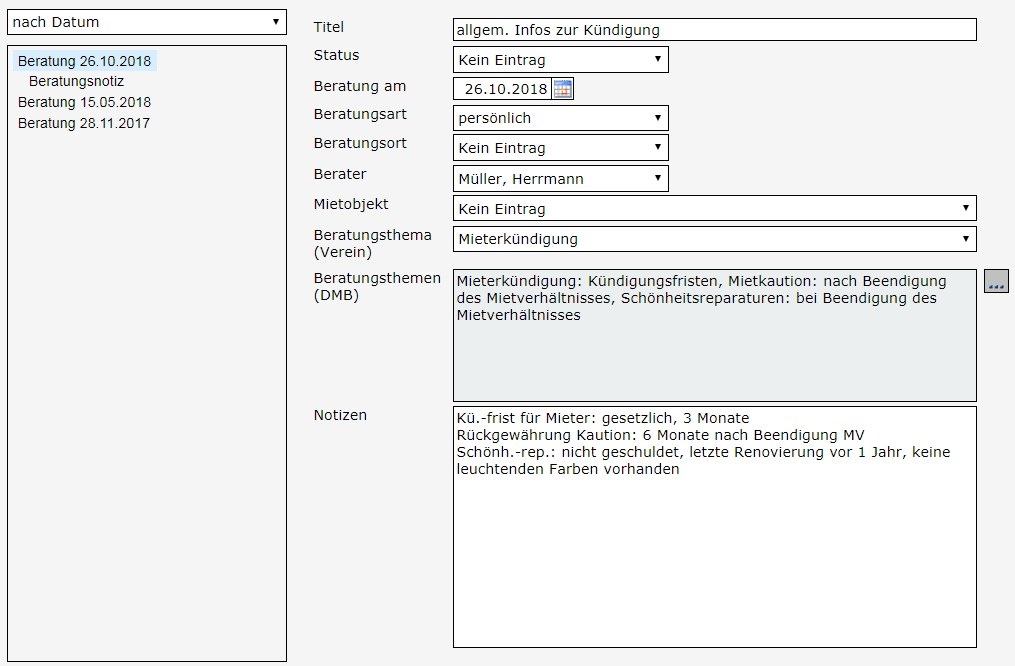
 - Button anklicken um Auswahl Beratungsthemen (DMB) zu öffnen
- Fenster Beratungsthemen (DMB) ändern öffnet sich
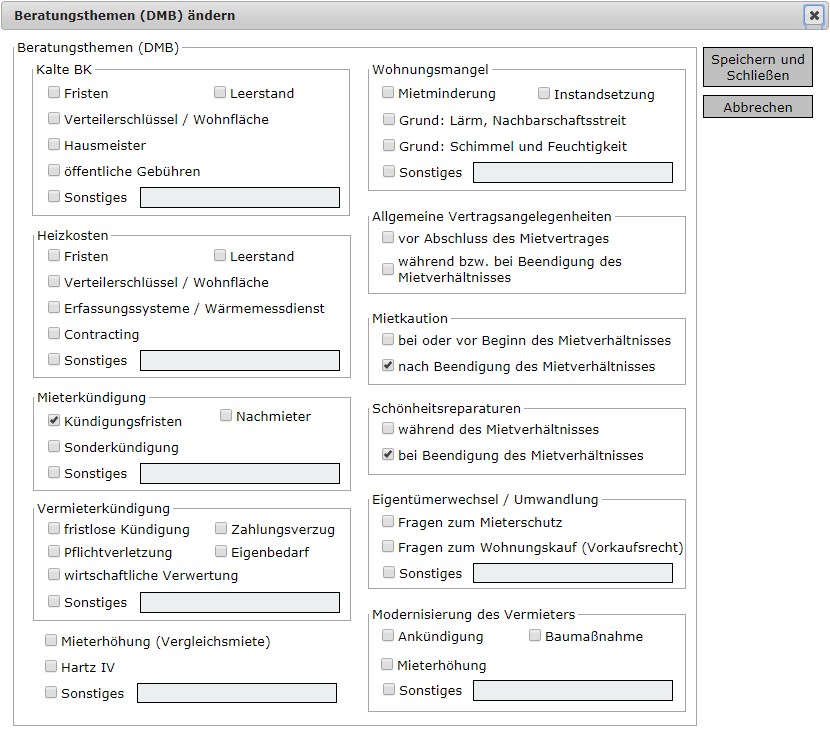
- hier gewünschtes Thema/gewünschte Themen durch Anklicken auswählen
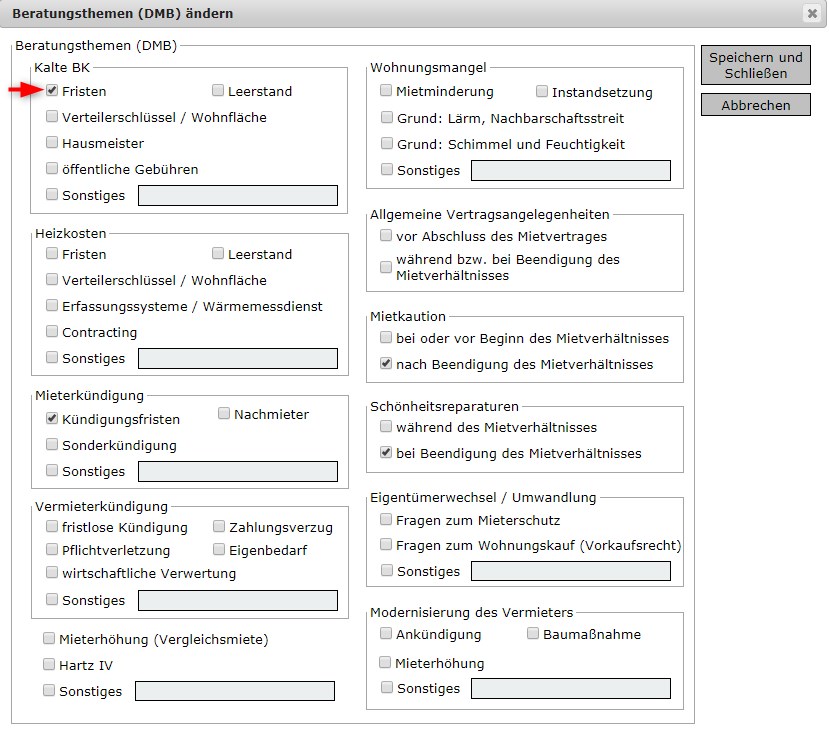
- wenn alle gewünschten Themen ausgewählt sind, mit Anklicken des - Buttons Änderung abschließen
Im Feld Beratungsthemen (DMB) sind zum ausgewählten Termin nun die gewünschten Themen hinterlegt.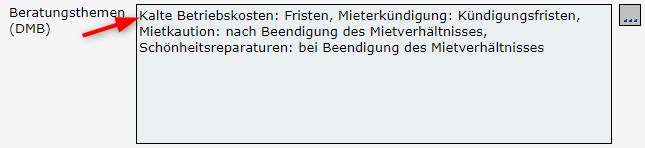
| Info |
|---|
Ein Abbruch der Aktion ist jederzeit mit Anklicken des |
Anchor Beratung loeschen
...